






はじめに
こんにちは。satyamです。
前回の記事では、Amazon S3 にアップロードした CSV ファイルを AWS Lambda で PDF に変換し、処理状況を Amazon DynamoDB に記録するサーバーレスなファイル処理を構築しました。
まだ前回の記事をご覧になっていない方は、以下の記事からご確認いただけます。
今回はその処理を拡張し、AWS Step Functions を使用して CSV ファイルを複数のバッチに分割し、Lambda で並列処理します。
各バッチで生成した PDF を最後に1つの PDF へ結合し、DynamoDB で処理状況を管理する一連の流れを確認します。
前提条件
本記事では、前回の記事で作成した以下のAWSリソースを引き続き使用します。
- S3バケット:serverless-file-processing-test
- DynamoDBテーブル:FileProcessingStatus
- ReportLab用Lambdaレイヤー
これらの作成方法については、はじめに記載した前回の記事をご参照ください。 また、本記事では以下のプレースホルダーを使用します。
AWSリージョン:<REGION>
AWSアカウントID:<ACCOUNT_ID>
<REGION> と <ACCOUNT_ID> は、使用しているAWS環境の値に置き換えてください。
構成図
以下は、本記事で構築する構成です。
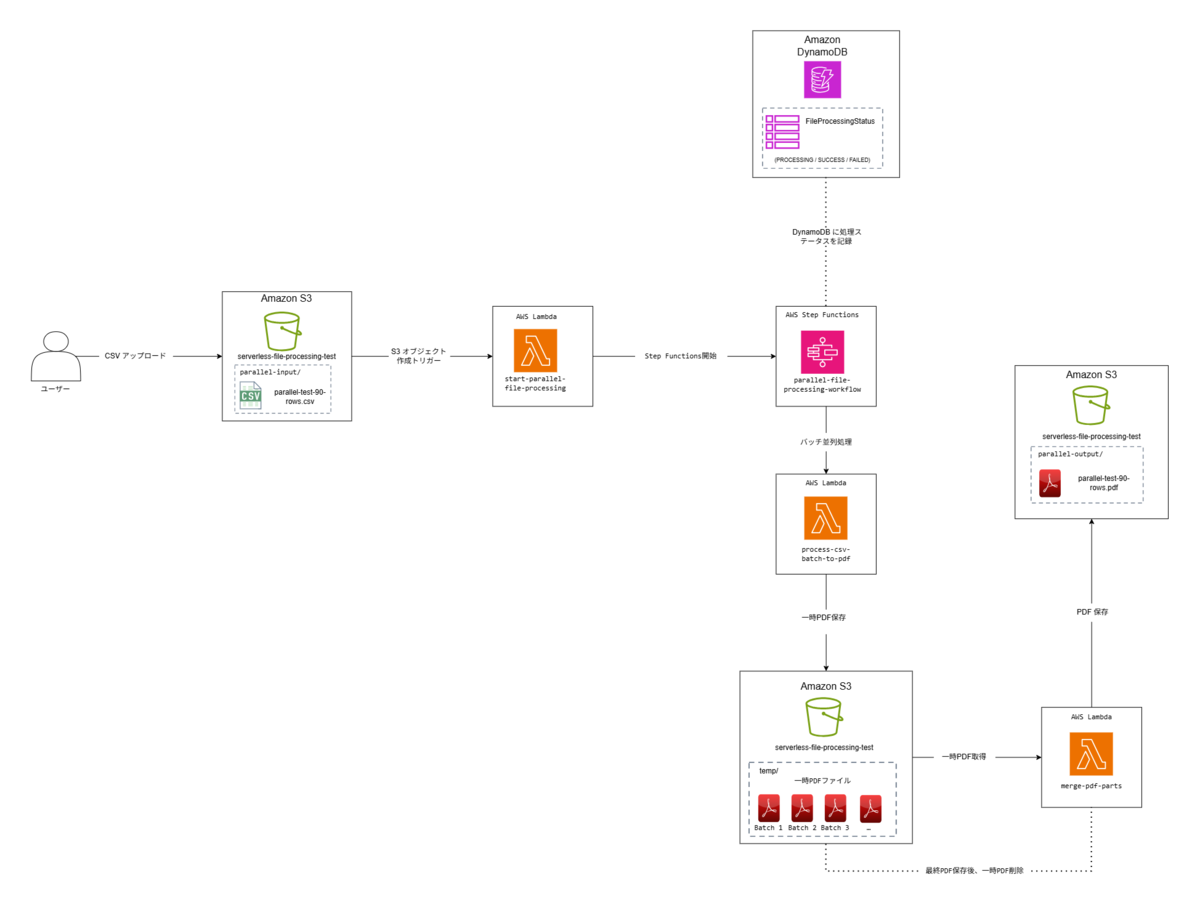
動作フロー
- ユーザーがCSVファイルをAmazon S3の parallel-input/ にアップロードします。
- S3のオブジェクト作成イベントをきっかけに、
start-parallel-file-processingLambda関数が実行されます。 - Lambda関数からAWS Step Functionsの
parallel-file-processing-workflowを開始します。 - Step FunctionsでCSVデータを複数のバッチに分割し、
process-csv-batch-to-pdfLambda関数で並列処理します。 - 各バッチで生成したPDFをS3の temp/ 配下に一時保存します。
- merge-pdf-parts Lambda関数で一時PDFを1つのPDFに結合し、parallel-output/ に保存します。
- 最終PDFの保存後、temp/ 配下の一時PDFを削除します。
- Step FunctionsからAmazon DynamoDBの
FileProcessingStatusテーブルへ処理状況を記録します。
Lambda関数の設定
本ワークフローでは、以下の3つのLambda関数を使用します。
- start-parallel-file-processing:S3へのCSVファイルアップロードをきっかけにStep Functionsを開始する
- process-csv-batch-to-pdf:CSVの各バッチを一時PDFへ変換する
- merge-pdf-parts:生成された一時PDFを1つのPDFへ結合する
1. start-parallel-file-processing の作成
AWS Lambdaコンソールの「関数」→「関数の作成」を選択します。
「一から作成」を選択し、以下の値を入力します。
関数名:start-parallel-file-processing
ランタイム:Python 3.13

その他の設定はデフォルトのままとし、設定内容を確認して[関数の作成]を選択します。
関数の作成後、「コード」タブを開きます。
「コードソース」にある lambda_function.py を選択し、
デフォルトのコードを以下のコードに置き換えます。
import boto3
import json
import logging
import os
import uuid
from urllib.parse import unquote_plus

logger = logging.getLogger()
logger.setLevel(logging.INFO)

stepfunctions = boto3.client("stepfunctions")

STATE_MACHINE_ARN = os.environ["STATE_MACHINE_ARN"]


# S3イベントを受け取り、Step Functionsの実行を開始する
def lambda_handler(event, context):
    for record in event.get("Records", []):
        bucket = record["s3"]["bucket"]["name"]
        key = unquote_plus(record["s3"]["object"]["key"])
        job_id = str(uuid.uuid4())

        logger.info(
            "Starting workflow for s3://%s/%s, jobId=%s",
            bucket,
            key,
            job_id
        )

        # S3バケット名、ファイルキー、ジョブIDを渡してワークフローを開始する
        response = stepfunctions.start_execution(
            stateMachineArn=STATE_MACHINE_ARN,
            input=json.dumps({
                "bucket": bucket,
                "key": key,
                "jobId": job_id
            })
        )

        logger.info(
            "Step Functions execution started: %s",
            response["executionArn"]
        )

    return {
        "statusCode": 200,
        "body": "Workflow started"
    }
コードを入力したら、[Deploy]を選択します。
2. process-csv-batch-to-pdf の作成
AWS Lambdaコンソールの 「関数」→「関数の作成」 を選択します。
「一から作成」 を選択し、以下の値を入力します。
関数名:process-csv-batch-to-pdf
ランタイム:Python 3.13

その他の設定はデフォルトのままとし、設定内容を確認して [関数の作成] を選択します。
関数の作成後、「コード」 タブを開きます。
「コードソース」 にある lambda_function.py を選択し、
デフォルトのコードを以下のコードに置き換えます。
import boto3
import logging
import os

from reportlab.lib import colors
from reportlab.lib.pagesizes import A4, landscape
from reportlab.lib.units import mm
from reportlab.pdfbase import pdfmetrics
from reportlab.pdfbase.cidfonts import UnicodeCIDFont
from reportlab.platypus import SimpleDocTemplate, Table, TableStyle

logger = logging.getLogger()
logger.setLevel(logging.INFO)

s3 = boto3.client("s3")

TEMP_PREFIX = os.environ.get("TEMP_PREFIX", "temp/")

pdfmetrics.registerFont(UnicodeCIDFont("HeiseiKakuGo-W5"))


# CSVの各バッチをPDFに変換し、S3へ一時保存する
def lambda_handler(event, context):
    bucket = event["bucket"]
    job_id = event["jobId"]
    items = event["items"]

    if not items:
        raise ValueError("Batch contains no CSV rows.")

    # ItemSelectorによって各データに追加された行番号を取得する
    start_index = items[0]["rowIndex"]

    # 元のCSVデータを取得する
    records = [item["row"] for item in items]

    headers = list(records[0].keys())

    rows = [headers]

    for record in records:
        rows.append([
            record.get(header, "")
            for header in headers
        ])

    # 並列処理後も正しい順序で結合できるよう、開始行番号をファイル名に使用する
    pdf_name = f"part-{start_index:08d}.pdf"
    pdf_path = f"/tmp/{pdf_name}"

    output_key = f"{TEMP_PREFIX}{job_id}/{pdf_name}"

    logger.info(
        "Processing %s rows from index %s",
        len(records),
        start_index
    )

    try:
        create_pdf(rows, pdf_path)

        with open(pdf_path, "rb") as pdf:
            s3.put_object(
                Bucket=bucket,
                Key=output_key,
                Body=pdf,
                ContentType="application/pdf"
            )

        return {
            "batchNumber": start_index,
            "pdfKey": output_key
        }

    finally:
        if os.path.exists(pdf_path):
            os.remove(pdf_path)


# CSVデータからPDF形式のテーブルを生成する
def create_pdf(rows, pdf_path):
    document = SimpleDocTemplate(
        pdf_path,
        pagesize=landscape(A4),
        leftMargin=12 * mm,
        rightMargin=12 * mm,
        topMargin=15 * mm,
        bottomMargin=15 * mm
    )

    csv_table = Table(rows, repeatRows=1)

    csv_table.setStyle(
        TableStyle([
            ("FONTNAME", (0, 0), (-1, -1), "HeiseiKakuGo-W5"),
            ("BACKGROUND", (0, 0), (-1, 0), colors.lightgrey),
            ("GRID", (0, 0), (-1, -1), 0.5, colors.grey),
            ("ALIGN", (0, 0), (-1, -1), "CENTER"),
            ("VALIGN", (0, 0), (-1, -1), "MIDDLE"),
            ("TOPPADDING", (0, 0), (-1, -1), 6),
            ("BOTTOMPADDING", (0, 0), (-1, -1), 6)
        ])
    )

    document.build([csv_table])
コードを入力したら、[Deploy] を選択します。
続いて、「設定」→「環境変数」→「編集」 を選択し、以下の環境変数を追加します。
キー:TEMP_PREFIX
値:temp/

設定内容を確認して [保存] を選択します。
このLambda関数ではPDF生成にReportLabを使用するため、前提条件で記載したReportLab用Lambdaレイヤーを追加します。
Lambda関数画面の 「レイヤー」→「レイヤーの追加」 を選択し、
ReportLab用のカスタムレイヤーとバージョンを選択して [追加] を選択します。

3. merge-pdf-parts の作成
AWS Lambdaコンソールの「関数」→「関数の作成」を選択します。
「一から作成」を選択し、以下の値を入力します。
関数名:merge-pdf-parts
ランタイム:Python 3.13

その他の設定はデフォルトのままとし、設定内容を確認して[関数の作成]を選択します。
関数の作成後、「コード」タブを開きます。
「コードソース」にある lambda_function.py を選択し、
デフォルトのコードを以下のコードに置き換えます。
import boto3
import logging
import os
import tempfile

from pypdf import PdfWriter

logger = logging.getLogger()
logger.setLevel(logging.INFO)

s3 = boto3.client("s3")

OUTPUT_PREFIX = os.environ.get(
    "OUTPUT_PREFIX",
    "parallel-output/"
)


# 一時PDFを結合し、最終PDFをS3へ保存する
def lambda_handler(event, context):
    bucket = event["bucket"]
    job_id = event["jobId"]
    source_key = event["sourceKey"]
    pdf_parts = event["pdfParts"]

    logger.info(
        "Merging %s PDF parts for job %s",
        len(pdf_parts),
        job_id
    )

    # 並列処理で生成されたPDFをバッチの順序に並べ替える
    pdf_parts = sorted(
        pdf_parts,
        key=lambda item: item["batchNumber"]
    )

    writer = PdfWriter()
    downloaded_files = []

    try:
        for part in pdf_parts:
            pdf_key = part["pdfKey"]

            temp_file = tempfile.NamedTemporaryFile(
                delete=False,
                suffix=".pdf"
            )
            temp_file.close()

            s3.download_file(
                bucket,
                pdf_key,
                temp_file.name
            )

            downloaded_files.append(temp_file.name)

            writer.append(temp_file.name)

        source_name = os.path.basename(source_key)
        output_name = (
            f"{os.path.splitext(source_name)[0]}.pdf"
        )

        output_key = f"{OUTPUT_PREFIX}{output_name}"
        merged_path = f"/tmp/{output_name}"

        with open(merged_path, "wb") as output_file:
            writer.write(output_file)

        writer.close()

        with open(merged_path, "rb") as pdf:
            s3.put_object(
                Bucket=bucket,
                Key=output_key,
                Body=pdf,
                ContentType="application/pdf"
            )

        logger.info(
            "Merged PDF created: %s",
            output_key
        )

        # 最終PDFのアップロードが成功した後、一時PDFをS3から削除する
        for part in pdf_parts:
            s3.delete_object(
                Bucket=bucket,
                Key=part["pdfKey"]
            )

        logger.info(
            "Temporary PDF files deleted for job %s",
            job_id
        )

        return {
            "bucket": bucket,
            "jobId": job_id,
            "sourceKey": source_key,
            "outputKey": output_key
        }

    finally:
        try:
            writer.close()
        except Exception:
            pass

        # ローカルにダウンロードした一時ファイルを削除する
        for path in downloaded_files:
            if os.path.exists(path):
                os.remove(path)

        merged_path = locals().get("merged_path")

        if merged_path and os.path.exists(merged_path):
            os.remove(merged_path)
コードを入力したら、[Deploy]を選択します。
続いて、「設定」→「環境変数」→「編集」を選択し、
以下の環境変数を追加します。
キー:OUTPUT_PREFIX
値:parallel-output/

設定内容を確認して[保存]を選択します。
このLambda関数では、PDFの結合に pypdf を使用します。
前回の記事とは別の方法として、
今回はCloudShellからAWS CLIを使用してLambdaレイヤーを直接公開します。
AWSコンソールからCloudShellを開き、以下のコマンドを実行します。
mkdir -p pypdf-layer/python

pip install pypdf -t pypdf-layer/python

cd pypdf-layer

zip -r ../pypdf-layer.zip .

cd ..

aws lambda publish-layer-version \
  --layer-name pypdf-layer \
  --zip-file fileb://pypdf-layer.zip \
  --compatible-runtimes python3.13
レイヤーの作成後、merge-pdf-parts Lambda関数の画面に戻ります。
「レイヤー」→「レイヤーの追加」を選択し、「カスタムレイヤー」から
pypdf-layer と作成したバージョンを選択して、[追加]を選択します。

Step Functionsワークフローの設定
前の章で作成したLambda関数と連携し、
DynamoDBの処理ステータスを更新するStep Functionsのステートマシンを作成します。
AWS Step Functionsコンソールを開き、「ステートマシン」→「ステートマシンの作成」を選択します。
「空白から作成」を選択し、以下の内容を設定します。
ステートマシン名:parallel-file-processing-workflow
ステートマシンのタイプ:標準

設定内容を確認し、[続行]を選択します。
画面上部の「コード」タブを選択し、デフォルトのステートマシン定義を以下のJSONに置き換えます。
{
  "Comment": "Parallel CSV-to-PDF processing workflow",
  "QueryLanguage": "JSONata",
  "StartAt": "InitializeProcessing",
  "States": {
    "InitializeProcessing": {
      "Type": "Pass",
      "Output": {
        "bucket": "{% $states.input.bucket %}",
        "key": "{% $states.input.key %}",
        "jobId": "{% $states.input.jobId %}"
      },
      "Next": "SetProcessingStatus"
    },
    "SetProcessingStatus": {
      "Type": "Task",
      "Resource": "arn:aws:states:::dynamodb:putItem",
      "Arguments": {
        "TableName": "FileProcessingStatus",
        "Item": {
          "fileName": {
            "S": "{% $states.input.key %}"
          },
          "status": {
            "S": "PROCESSING"
          },
          "timestamp": {
            "S": "{% $now() %}"
          }
        }
      },
      "Output": "{% $states.input %}",
      "Next": "ProcessCSVInParallel"
    },
    "ProcessCSVInParallel": {
      "Type": "Map",
      "ItemReader": {
        "Resource": "arn:aws:states:::s3:getObject",
        "ReaderConfig": {
          "InputType": "CSV",
          "CSVHeaderLocation": "FIRST_ROW"
        },
        "Arguments": {
          "Bucket": "{% $states.input.bucket %}",
          "Key": "{% $states.input.key %}"
        }
      },
      "ItemSelector": {
        "rowIndex": "{% $states.context.Map.Item.Index %}",
        "row": "{% $states.context.Map.Item.Value %}"
      },
      "ItemBatcher": {
        "MaxItemsPerBatch": 15,
        "BatchInput": {
          "bucket": "{% $states.input.bucket %}",
          "jobId": "{% $states.input.jobId %}",
          "sourceKey": "{% $states.input.key %}"
        }
      },
      "ItemProcessor": {
        "ProcessorConfig": {
          "Mode": "DISTRIBUTED",
          "ExecutionType": "STANDARD"
        },
        "StartAt": "GeneratePDFPart",
        "States": {
          "GeneratePDFPart": {
            "Type": "Task",
            "Resource": "arn:aws:states:::lambda:invoke",
            "Arguments": {
              "FunctionName": "arn:aws:lambda:<REGION>:<ACCOUNT_ID>:function:process-csv-batch-to-pdf",
              "Payload": {
                "bucket": "{% $states.input.BatchInput.bucket %}",
                "jobId": "{% $states.input.BatchInput.jobId %}",
                "sourceKey": "{% $states.input.BatchInput.sourceKey %}",
                "items": "{% $states.input.Items %}"
              }
            },
            "Output": "{% $states.result.Payload %}",
            "End": true
          }
        }
      },
      "MaxConcurrency": 3,
      "Output": {
        "bucket": "{% $states.input.bucket %}",
        "jobId": "{% $states.input.jobId %}",
        "sourceKey": "{% $states.input.key %}",
        "pdfParts": "{% $states.result %}"
      },
      "Catch": [
        {
          "ErrorEquals": [
            "States.ALL"
          ],
          "Output": {
            "bucket": "{% $states.input.bucket %}",
            "jobId": "{% $states.input.jobId %}",
            "sourceKey": "{% $states.input.key %}",
            "error": "{% $states.errorOutput %}"
          },
          "Next": "SetFailedStatus"
        }
      ],
      "Next": "MergePDFParts"
    },
    "MergePDFParts": {
      "Type": "Task",
      "Resource": "arn:aws:states:::lambda:invoke",
      "Arguments": {
        "FunctionName": "arn:aws:lambda:<REGION>:<ACCOUNT_ID>:function:merge-pdf-parts",
        "Payload": {
          "bucket": "{% $states.input.bucket %}",
          "jobId": "{% $states.input.jobId %}",
          "sourceKey": "{% $states.input.sourceKey %}",
          "pdfParts": "{% $states.input.pdfParts %}"
        }
      },
      "Output": "{% $states.result.Payload %}",
      "Catch": [
        {
          "ErrorEquals": [
            "States.ALL"
          ],
          "Output": {
            "bucket": "{% $states.input.bucket %}",
            "jobId": "{% $states.input.jobId %}",
            "sourceKey": "{% $states.input.sourceKey %}",
            "error": "{% $states.errorOutput %}"
          },
          "Next": "SetFailedStatus"
        }
      ],
      "Next": "SetSuccessStatus"
    },
    "SetSuccessStatus": {
      "Type": "Task",
      "Resource": "arn:aws:states:::dynamodb:putItem",
      "Arguments": {
        "TableName": "FileProcessingStatus",
        "Item": {
          "fileName": {
            "S": "{% $states.input.sourceKey %}"
          },
          "status": {
            "S": "SUCCESS"
          },
          "timestamp": {
            "S": "{% $now() %}"
          },
          "outputPath": {
            "S": "{% $states.input.outputKey %}"
          }
        }
      },
      "Output": "{% $states.input %}",
      "End": true
    },
    "SetFailedStatus": {
      "Type": "Task",
      "Resource": "arn:aws:states:::dynamodb:putItem",
      "Arguments": {
        "TableName": "FileProcessingStatus",
        "Item": {
          "fileName": {
            "S": "{% $states.input.sourceKey %}"
          },
          "status": {
            "S": "FAILED"
          },
          "timestamp": {
            "S": "{% $now() %}"
          }
        }
      },
      "Output": "{% $states.input %}",
      "End": true
    }
  }
}
ステートマシンを保存する前に、JSON内の <REGION> と <ACCOUNT_ID> を使用するAWS環境の値に置き換えます。
内容を確認して[作成]を選択します。

実行ロールに追加される権限を確認する画面が表示されるため、
内容を確認して[確認]を選択します。
このワークフローでは、全体の処理を以下のように制御します。
- CSVデータを15行ごとのバッチに分割
- 最大3バッチを並列処理
- Lambda関数でPDFを生成・結合
- Step FunctionsからDynamoDBの処理ステータスを更新
※ MaxItemsPerBatch は、1バッチあたりに処理するCSVの行数です。
本検証では15行に設定しています。必要に応じて増減できます。
※ MaxConcurrency は、同時に実行するバッチ数です。
本検証では3に設定しています。必要に応じて増減できます。
IAM権限の設定
Lambda関数で必要となる追加のIAM権限を設定します。
1. start-parallel-file-processing
AWS Lambdaコンソールを開き、「関数」→ start-parallel-file-processing を選択します。
「設定」→「アクセス権限」を開き、「実行ロール」に表示されているロール名を選択します。
IAMコンソールで「許可を追加」→「インラインポリシーを作成」を選択し、以下のポリシーを追加します。
{
  "Version": "2012-10-17",
  "Statement": [
    {
      "Effect": "Allow",
      "Action": "states:StartExecution",
      "Resource": "arn:aws:states:<REGION>:<ACCOUNT_ID>:stateMachine:parallel-file-processing-workflow"
    }
  ]
}
ポリシー名:任意

内容を確認し、ポリシーを作成します。
2. process-csv-batch-to-pdf
AWS Lambdaコンソールを開き、「関数」→ process-csv-batch-to-pdf を選択します。
「設定」→「アクセス権限」を開き、「実行ロール」に表示されているロール名を選択します。
IAMコンソールで「許可を追加」→「インラインポリシーを作成」を選択し、以下のポリシーを追加します。
{
  "Version": "2012-10-17",
  "Statement": [
    {
      "Effect": "Allow",
      "Action": "s3:PutObject",
      "Resource": "arn:aws:s3:::serverless-file-processing-test/temp/*"
    }
  ]
}
ポリシー名:任意

内容を確認し、ポリシーを作成します。
3. merge-pdf-parts
AWS Lambdaコンソールを開き、「関数」→ merge-pdf-parts を選択します。
「設定」→「アクセス権限」を開き、「実行ロール」に表示されているロール名を選択します。
IAMコンソールで「許可を追加」→「インラインポリシーを作成」を選択し、以下のポリシーを追加します。
{
  "Version": "2012-10-17",
  "Statement": [
    {
      "Effect": "Allow",
      "Action": [
        "s3:GetObject",
        "s3:PutObject",
        "s3:DeleteObject"
      ],
      "Resource": [
        "arn:aws:s3:::serverless-file-processing-test/temp/*",
        "arn:aws:s3:::serverless-file-processing-test/parallel-output/*"
      ]
    }
  ]
}
ポリシー名:任意

内容を確認し、ポリシーを作成します。
Step Functions起動用Lambdaの設定
Step FunctionsのステートマシンとIAM権限の設定後、
CSVファイルのアップロードをきっかけにワークフローを開始できるよう、
start-parallel-file-processing Lambda関数を設定します。
1. STATE_MACHINE_ARN の設定
AWS Lambdaコンソールを開き、「関数」→ start-parallel-file-processing を選択します。
「設定」→「環境変数」→「編集」を開き、以下の環境変数を追加します。
キー:STATE_MACHINE_ARN
値:arn:aws:states:<REGION>:<ACCOUNT_ID>:stateMachine:parallel-file-processing-workflow

設定後、[保存]を選択します。
2. S3トリガーの追加
AWS Lambdaコンソールを開き、「関数」→ start-parallel-file-processing を選択します。
「関数の概要」→「トリガーを追加」を選択し、以下の内容を設定します。
バケット:serverless-file-processing-test
イベントタイプ:すべてのオブジェクト作成イベント
プレフィックス:parallel-input/
サフィックス:.csv
「再帰呼び出し」の確認項目にチェックを入れます。

設定後、[追加]を選択します。
動作確認
上記の設定が完了したら、
CSVファイルをS3にアップロードし、CSVからPDFへの変換と並列処理が正常に実行されることを確認します。
1. CSVファイルのアップロード
動作確認用のCSVファイルをS3へアップロードします。
今回の検証では、並列処理の動作を確認するため、
90行のデータを含むCSVファイルを使用します。
ファイル名:parallel-test-90-rows.csv
データ件数:90行
Amazon S3コンソールを開き、以下の場所へCSVファイルをアップロードします。
serverless-file-processing-test
└── parallel-input/

アップロード後、parallel-input/ 配下にCSVファイルが保存されていることを確認します。
2. Step Functionsの実行確認
AWS Step Functionsコンソールを開き、「ステートマシン」→ parallel-file-processing-workflow を選択します。
最新の実行を開き、実行ステータスが「成功」になっていることを確認します。


本検証では、1バッチあたり15行、最大同時実行数3で設定しています。
90行のCSVファイルは、6つのバッチに分割して処理されます。
3. 生成されたPDFの確認
Amazon S3コンソールを開き、以下のフォルダを確認します。
serverless-file-processing-test
└── parallel-output/
アップロードしたCSVファイルと同じベースファイル名のPDFが生成されていることを確認します。
parallel-input/parallel-test-90-rows.csv
        ↓
parallel-output/parallel-test-90-rows.pdf
temp/ 配下の一時PDFファイルは、最終PDFの生成後に削除されます。


4. DynamoDBの処理ステータス確認
Amazon DynamoDBコンソールを開き、「テーブル」→ FileProcessingStatus →「テーブル項目を探索」を選択します。
アップロードしたCSVファイルの処理結果について、以下の内容が保存されていることを確認します。
status:SUCCESS
outputPath:parallel-output/parallel-test-90-rows.pdf

以上により、CSVファイルの並列処理、PDFの結合、
およびDynamoDBへの処理結果の記録が正常に完了したことを確認できます。
まとめ
本記事では、前回構築したS3とLambdaによるファイル処理を拡張し、AWS Step Functionsを使用してCSVデータを並列処理する構成を検証しました。
CSVデータを複数のバッチに分割してLambdaで並列処理し、生成された一時PDFを最後に1つのPDFへ結合することで、一連の処理をStep Functionsからまとめて制御できます。また、DynamoDBを利用して処理状況も管理できます。
このような構成を利用することで、データ量に応じてバッチサイズや同時実行数を調整しながら、より大きなCSVファイルを扱う処理にも応用できます。
